Gabarits d'impression grand format
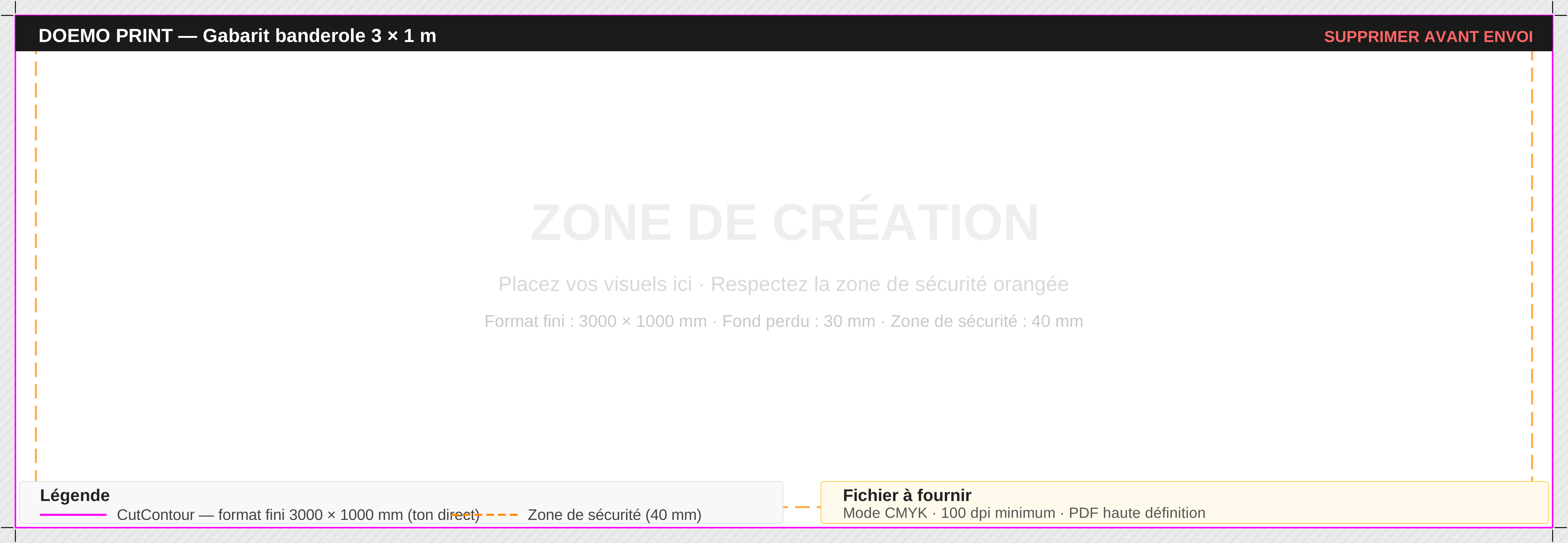
Préparez vos fichiers d'impression sans erreur grâce à nos gabarits SVG. Chaque fichier indique le format fini, le fond perdu et la zone de sécurité. Compatibles Adobe Illustrator, Inkscape et Affinity Designer.
En résumé
Téléchargez le gabarit, ouvrez dans votre logiciel, placez vos visuels dans la zone de création (intérieur du cadre orangé), supprimez le calque guide puis exportez en PDF CMYK 100 dpi.
Questions fréquentes
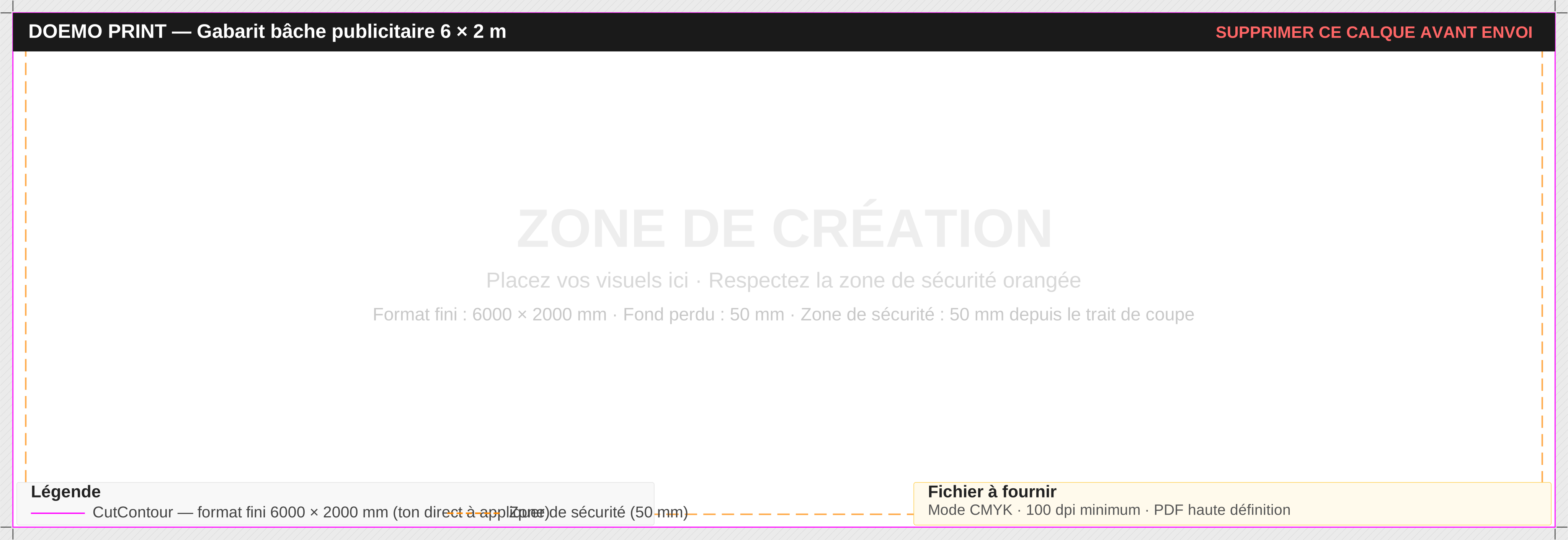
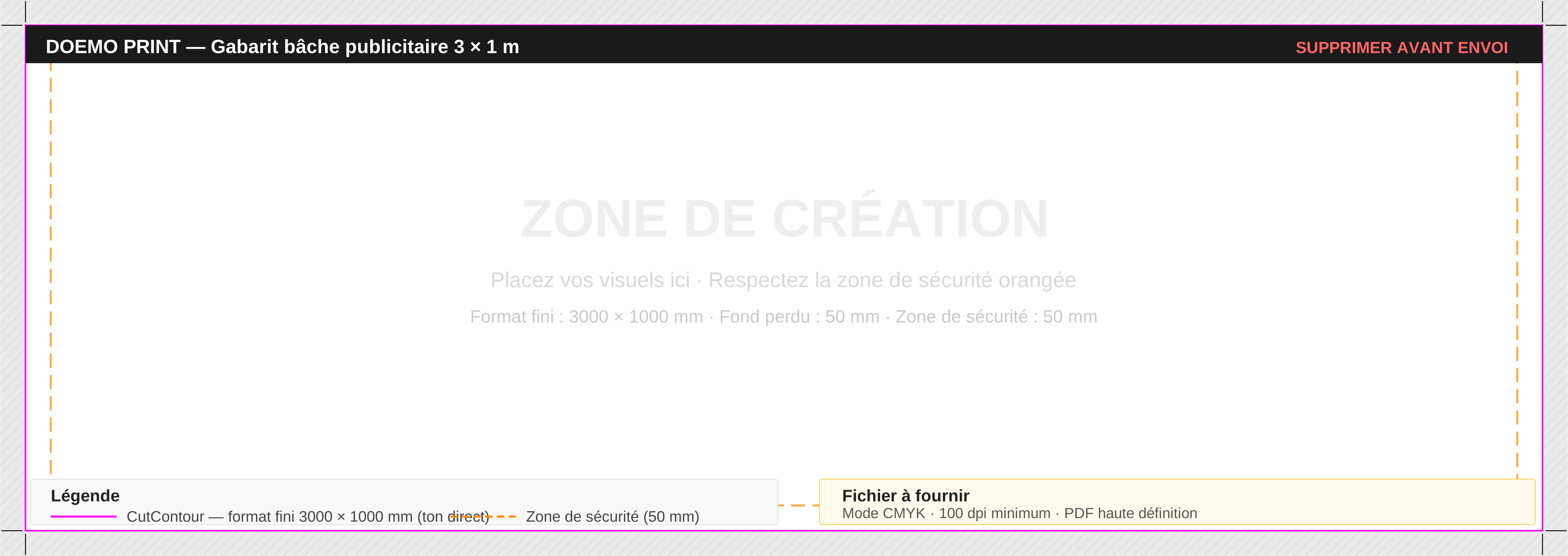
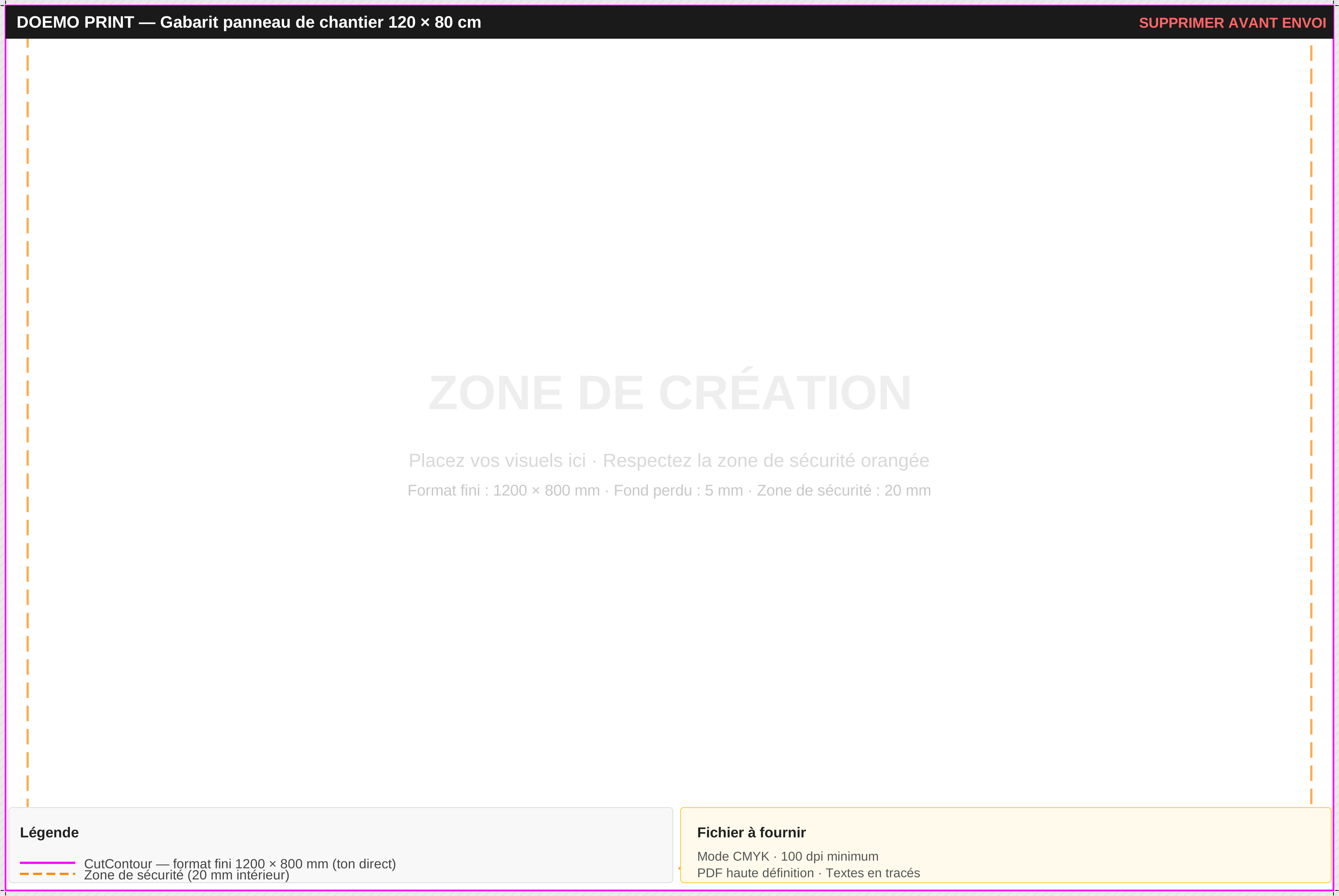
Le fond perdu (bleed) est une marge supplémentaire que vous ajoutez autour de votre format fini. Lors de la découpe, la lame peut dévier de quelques millimètres : si votre fond de couleur ou votre visuel s'arrête exactement au bord, vous risquez une bordure blanche disgracieuse. En étendant votre création jusqu'au trait de coupe (hors de la zone de sécurité), vous évitez ce problème. Sur les gabarits DOEMO PRINT, le fond perdu est déjà inclus dans les dimensions du fichier.
La zone de sécurité (safe zone) délimite l'espace dans lequel vous devez placer tous vos éléments importants : textes, logos, visuels clés. C'est la garantie que ces éléments ne seront pas coupés ou trop proches du bord, même en cas de légère dérive de coupe. Sur nos gabarits, la zone de sécurité est indiquée par le cadre en pointillés orangés. Elle est de 50 mm pour les bâches, 40 mm pour les banderoles et 20 mm pour les panneaux rigides.
Les fichiers SVG s'ouvrent dans la majorité des logiciels de création graphique vectorielle : Adobe Illustrator (toutes versions), Inkscape (gratuit, open source), Affinity Designer, CorelDRAW. Une fois ouvert, le gabarit affiche les dimensions exactes en mm. Placez votre création sur un nouveau calque au-dessus du calque guide, puis supprimez le calque guide avant d'exporter votre fichier final en PDF.
Non, le gabarit est un fichier guide, pas un fichier prêt à imprimer. Vous devez placer votre création (visuels, textes, couleurs) dans la zone de création, puis supprimer le calque guide (les lignes rouges, orangées et les textes d'instruction). Exportez ensuite votre fichier en PDF haute définition, en mode colorimétrique CMYK, à 100 dpi minimum. C'est ce fichier PDF que vous nous envoyez pour impression.
Votre fichier est prêt ?
Envoyez-nous votre PDF et obtenez un devis en moins de 24h. Production en atelier à Montpellier, livraison partout en Hérault.
Demander un devis gratuit